
Ein Firmware-Update kann deinem Schrittzähler neue Funktionen bringen und die Genauigkeit verbessern. Es kann auch Sicherheitslücken schließen. Trotzdem ist es normal, vor einem Update unsicher zu sein. Vielleicht fürchtest du, dass das Gerät mitten im Prozess stehen bleibt. Oder der Akku geht plötzlich aus. Oder die Bluetooth-Verbindung bricht ab. Solche Situationen kommen vor. Typische Fälle sind ein abgebrochenes Update, ein Gerät das nicht mehr reagiert oder Verbindungsprobleme während der Übertragung.
Wenn ein Update fehlschlägt, hat das Folgen. Das Gerät kann vorübergehend unbrauchbar werden. Manche Funktionen arbeiten danach nicht mehr korrekt. In seltenen Fällen verliert das Gerät gespeicherte Daten. Es gibt aber Mechanismen, die solche Probleme abmildern. Begriffe wie Rollback, Fail-safe und A/B-Update beschreiben diese Schutzmechanismen. Sie sorgen dafür, dass das Gerät im Fehlerfall zurück zur funktionierenden Firmware wechseln kann.
Dieser Ratgeber erklärt dir, wie du prüfst, ob dein Tracker automatische Firmware-Rollbacks unterstützt. Du lernst, welche Vorzeichen auf ein riskantes Update hindeuten. Du bekommst eine Checkliste zur Vorbereitung. Du findest eine Schritt-für-Schritt-Anleitung zur Wiederherstellung. Und du erfährst, wann es besser ist, den Kundendienst zu kontaktieren. Im weiteren Verlauf des Artikels folgen eine technische Erklärung, die praktische Checkliste, die Schritt-für-Schritt-Anleitung und ein FAQ-Teil.
Analyse: Wie Geräte automatische Firmware-Rollbacks handhaben
Dieser Abschnitt zeigt dir die Unterschiede zwischen automatischem Rollback, manueller Wiederherstellung und A/B-Update. Ziel ist, dass du verstehst, welche Schutzmechanismen es gibt und wie sie auf Update-Fehler reagieren. Die Begriffe sind einfach erklärt. Ein A/B-Update hält zwei Firmware-Instanzen vor. Bei einem Fehler wird zur zuletzt funktionierenden Version zurückgekehrt. Fail-safe beschreibt allgemeine Schutzroutinen, die ein Gerät im Fehlerfall starten. Manche Systeme erfordern Intervention durch dich. Andere schalten selbst in einen Recovery-Modus. Die folgende Tabelle fasst typische Mechanismen, Auslöser, nötige Nutzerinteraktion und mögliche Folgen zusammen. So siehst du, welche Sicherheitsstufe dein Tracker idealerweise haben sollte.
| Mechanismus | Auslöser für Rollback | Nutzerinteraktion nötig | Mögliche Folgen |
|---|---|---|---|
| A/B-Partition (Dual-Slot) | Fehler beim Booten oder Signaturprüfung | Nein | Automatische Rückkehr zur funktionierenden Version. Kurzzeitiger Neustart. Geringes Ausfallrisiko. |
| Bootloader Recovery | Bootloop oder beschädigte Firmware | Meist Nein. Bei fehlender Partition oft Ja | Gerät bootet in Recovery. Automatische Reparatur möglich. Sonst manuelle Wiederherstellung nötig. |
| App-gesteuertes Rollback | Verbindungsabbruch oder Übertragungsfehler | Ja | App lädt Firmware erneut oder fordert dich zum Handeln auf. Zeitaufwand und ggf. Akkuverbrauch. |
| Staged / Delta-Update mit Prüfsumme | Prüfsummenfehler oder unvollständige Daten | Nein | Update wird abgebrochen. Keine Änderung an der aktuellen Firmware. Neuer Download nötig. |
| Manuelle Wiederherstellung (DFU) | Kein automatischer Recovery vorhanden oder schwerer Fehler | Ja | Kann Datenverlust verursachen. Oft PC oder Service erforderlich. Längere Ausfallzeit möglich. |
Fazit: Geräte mit A/B-Partition oder robuster Bootloader-Recovery bieten den besten Schutz gegen Update-Ausfälle. Fehlt ein automatischer Mechanismus, solltest du vor dem Update besonders gut vorbereiten.



Entscheidungshilfe: Reicht automatische Rollback-Unterstützung?
Bevor du ein Gerät kaufst oder ein bestehendes bewertest, lohnt ein kurzer Blick auf die Risiken und auf die Schutzmechanismen. Automatische Rollbacks sind ein wichtiges Sicherheitsfeature. Sie helfen, wenn ein Update fehlschlägt. Aber sie sind nicht immer alles. Manchmal sind Backup-Möglichkeiten, Servicezugang oder die Update-Häufigkeit mindestens genauso wichtig. Die folgenden Fragen helfen dir, deine Priorität zu klären.
Wie wichtig ist mir Datenverlust?
Wenn dir gespeicherte Aktivitätsdaten sehr wichtig sind, sollte das Gerät automatische Rückkehr zur vorherigen Firmware unterstützen. Achte zudem auf Cloud-Backup oder Exportfunktionen. Bei hoher Datenrelevanz ist eine A/B-Partition vorteilhaft. Sie reduziert das Risiko von Datenverlusten deutlich.
Wie zuverlässig sind Updates beim Hersteller?
Ein Hersteller, der häufig und gut getestete Updates liefert, ist weniger riskant. Prüfe Online-Bewertungen und Release-Notes. Wenn Updates selten und groß sind, ist ein robuster Recovery-Mechanismus wie ein Bootloader-Recovery wichtiger. Bei regelmäßigen kleinen Updates reicht oft ein einfaches Rollback.
Wie wichtig ist mir schneller Kundensupport?
Fehlt ein automatisches Rollback, brauchst du oft manuellen Eingriff. Dann hilft schneller Support vom Hersteller oder Händler. Wenn du keine Lust auf selbstständige Wiederherstellung hast, lege Wert auf erreichbaren Support und klare Anleitungen.
Fazit: Für Gelegenheitsnutzer reicht in der Regel eine verlässliche automatische Rollback-Funktion in Kombination mit Cloud-Backup. Für Power-User und Personen, die auf genaue Daten angewiesen sind, lohnt sich ein Gerät mit A/B-Partition, robustem Bootloader-Recovery und gutem Hersteller-Support.
Hintergrund: Wie Firmware-Rollbacks bei Schrittzählern funktionieren
Firmware ist die Software, die direkt auf der Hardware deines Schrittzählers läuft. Sie steuert Messung, Display, Bluetooth und Speicherzugriff. Ein Firmware-Update ersetzt diese Software. Das passiert meist über die Hersteller-App per Bluetooth. Ein fehlgeschlagenes Update kann das Gerät in einen Zustand bringen, in dem es nicht mehr richtig startet. Genau hier kommen Rollback-Mechanismen ins Spiel. Sie sollen das Gerät wieder in einen funktionierenden Zustand bringen, ohne dass du es einschicken musst.
Wie ein Rollback technisch funktioniert
Am Anfang steht der Bootloader. Das ist ein kleines Programm, das beim Einschalten zuerst läuft. Es prüft die Firmware und startet sie. Bei einem Update lädt der Bootloader die neue Version und startet diese. Erkennt der Bootloader ein Problem, startet er stattdessen die alte Version neu. Das ist das einfache Prinzip eines Rollbacks.
Ein häufig genutztes Konzept ist die A/B-Partition. Das bedeutet, dass zwei Firmware-Slots vorhanden sind. Die neue Version wird in den inaktiven Slot geschrieben. Nur wenn sie vollständig und geprüft ist, wechselt das System zum neuen Slot. Fällt das Booten der neuen Version aus, bleibt der alte Slot aktiv. Das reduziert Ausfallzeiten.
Signaturen und Integritätsprüfungen dienen der Sicherheit. Signaturen prüfen, ob die Firmware echt ist. Prüfsummen oder CRC erkennen Übertragungsfehler. Eine Watchdog-Schaltung ist ein Timer. Bleibt das Gerät während des Startvorgangs hängen, löst der Watchdog einen Neustart aus. In Kombination schützen diese Mechanismen vor vielen Fehlern.
Warum Hersteller Rollbacks einsetzen
Rollbacks senken das Risiko, dass Kunden ein unbrauchbares Gerät erhalten. Sie reduzieren Supportaufwand. Sie erlauben schnellere Verteilung von Updates. Hersteller können damit Risiken eingehen und Fehler später per Patch beheben. Für dich als Nutzer bedeutet das mehr Sicherheit beim Installieren von Updates.
Grenzen der Mechanismen
Rollback hilft nicht immer. Bei Hardwaredefekten wie defektem Flash-Speicher ist keine Softwarelösung möglich. Wenn der Bootloader selbst beschädigt ist, kann das Gerät nicht mehr starten. Manche Updates verändern dauerhaft Datenformate. Dann ist ein Zurück zur alten Firmware problematisch. Auch kann ein leerer Akku während des Schreibvorgangs beide A/B-Slots beschädigen. Und bei aktivierter Secure Boot ist ein Rückschritt auf unsignierte Firmware oft blockiert.
Falls ein automatischer Mechanismus nicht greift, bleibt meist die manuelle Wiederherstellung. Das erfolgt per DFU-Modus über einen PC oder durch den Hersteller-Service. Darum empfiehlt es sich, vor einem Update Daten zu sichern, den Akku ausreichend zu laden und eine stabile Verbindung zu nutzen.


FAQ: Häufige Fragen zu automatischen Firmware-Rollbacks
Was ist ein automatischer Rollback?
Ein automatischer Rollback ist ein Mechanismus, der nach einem fehlgeschlagenen Update die vorherige, funktionierende Firmware wiederherstellt. Er verhindert, dass dein Gerät dauerhaft in einem nicht startfähigen Zustand bleibt. Typische Implementierungen sind A/B-Partitionen oder Bootloader-basierte Recovery. So bleibt das Gerät meist ohne dein Zutun nutzbar.
Wie erkenne ich, dass ein Rollback stattgefunden hat?
Oft siehst du in der Hersteller-App eine Meldung oder eine geänderte Versionsnummer. Das Gerät kann häufiger neu starten oder eine kurze Startmeldung zeigen. Prüfe die Firmware-Version in den Einstellungen oder in der App. Bei Unsicherheit hilft ein Blick in Release-Notes oder Log-Dateien, wenn die App sie anbietet.
Kann ein Rollback Daten löschen?
In den meisten Fällen ändert ein Rollback nur die Firmware und lässt Nutzerdaten intakt. Risiken bestehen bei unvollständigen Updates oder beschädigtem Speicher. Ungepaarte oder nicht synchronisierte Aktivitätsdaten in der App können verloren gehen. Deshalb ist ein regelmäßiges Backup oder Cloud-Sync sinnvoll.
Was mache ich, wenn das Rollback nicht funktioniert?
Versuche zuerst einen Neustart und lade den Akku voll. Trenne kurz die Verbindung zur App und verbinde neu. Wenn das nicht hilft, suche nach einem DFU- oder Recovery-Modus in der Anleitung und folge den Herstelleranweisungen. Bleibt das Gerät weiterhin unbrauchbar, kontaktiere den Support oder den Händler.
Unterstützen alle Hersteller Rollbacks?
Nein, nicht alle Hersteller bieten automatische Rollbacks an. Einige setzen auf einfache Integritätsprüfungen ohne A/B-Partitionen. Prüfe die technischen Angaben oder Support-Dokumente vor dem Kauf. Community-Foren und Tests geben oft Hinweise auf die Praxis beim jeweiligen Modell.
Prüfen und handeln: Schritt-für-Schritt-Anleitung bei Firmware-Updates
Diese Anleitung hilft dir festzustellen, ob dein Schrittzähler automatische Rollbacks unterstützt. Du lernst, wo du Informationen findest und wie du im Fehlerfall sicher reagierst. Folge den Schritten der Reihe nach. Viele Probleme lassen sich so ohne Service lösen.
-
Vorbereitung
Stelle sicher, dass der Akku deines Geräts mindestens 50 Prozent hat. Verwende eine stabile Bluetooth-Verbindung oder ein USB-Kabel, wenn möglich. Mache ein Backup deiner Daten in der App oder in der Cloud, falls verfügbar. Hinweis: Unsichere Verbindungen erhöhen das Risiko eines fehlerhaften Updates. -
Herstellerseite und Release-Notes prüfen
Suche auf der Website des Herstellers nach Release-Notes zur aktuellen Firmware. Dort steht oft, ob A/B-Partitionen, Rollback oder Recovery-Modi vorhanden sind. Achte auch auf bekannte Probleme in der aktuellen Version. Dieser Schritt zeigt dir, wie der Hersteller Updates handhabt. -
Support-Dokumente lesen
Öffne die Support- oder FAQ-Seite des Herstellers. Suche nach Begriffen wie Rollback, Recovery, DFU oder Bootloader. Falls vorhanden, notiere die empfohlenen Wiederherstellungswege. Herstellerdokumente liefern oft konkrete Anleitungen für Notfälle. -
Geräteeinstellungen und Update-Historie prüfen
Öffne die App oder das Geräte-Menü und schaue die Firmware-Version an. Suche nach der Update-Historie oder Log-Einträgen. Manche Apps zeigen, ob ein Rollback automatisch ausgeführt wurde. Notiere die letzte stabile Versionsnummer. -
Log-Ausgaben und Boot-Meldungen ansehen
Bei manchen Geräten kannst du in der App Log-Dateien abrufen. Achte auf Meldungen wie „Rollback“ oder „Recovery“. Beim Start kann das Gerät kurze Hinweise anzeigen. Diese Infos helfen zu erkennen, ob ein automatischer Schutz aktiv war. -
Manuelle Wiederherstellungsoptionen testen
Informiere dich über DFU- oder Recovery-Modi und wie du sie aktivierst. Teste die Option vorsichtig, wenn dein Gerät nicht bootet. Verwende ein Kabel und einen PC nur nach Anleitung des Herstellers. Achtung: Falsche Schritte können zum Datenverlust führen. -
Update erneut versuchen
Wenn das Gerät wieder läuft, wiederhole das Update unter besseren Bedingungen. Voller Akku. Stabile Verbindung. Wenn möglich, lade das Update über WLAN in der App und starte erst dann die Installation. Wenn das Update wieder fehlschlägt, dokumentiere Fehlermeldungen. -
Community und Foren prüfen
Suche in Nutzerforen oder Reddit nach Erfahrungsberichten zu deinem Modell. Andere Nutzer berichten oft, ob Rollbacks zuverlässig funktionieren. Community-Lösungen können temporäre Workarounds liefern. Verifiziere aber jeden Tipp mit offiziellen Quellen.
Wann du den Hersteller-Support einschalten solltest: Kontaktiere den Support, wenn das Gerät weiterhin nicht startet, wenn Recovery-Modi scheitern oder wenn du Anzeichen für Hardwarefehler siehst. Melde dich auch, wenn wichtige Daten fehlen oder die Anweisungen unsicher sind. Der Support kann oft eine sichere Wiederherstellung oder einen Austausch anbieten.
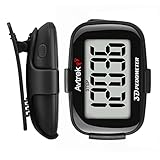
Warnhinweise und Sicherheitstipps rund um Firmware-Updates
Hauptgefahren
Bricking des Geräts: Wenn ein Update mitten im Schreibvorgang unterbrochen wird, kann das Gerät dauerhaft nicht mehr starten. In solchen Fällen hilft oft nur der Service des Herstellers.
Datenverlust: Aktivitätsdaten oder Einstellungen können verloren gehen, wenn Update-Prozesse Speicherbereiche überschreiben. Regelmäßiges Backup reduziert dieses Risiko.
Garantieverlust: Das Einspielen nicht autorisierter Firmware oder das Öffnen des Geräts kann die Garantie erlöschen lassen. Prüfe die Garantiebedingungen, bevor du manuelle Eingriffe vornimmst.
Sicherheitslücken durch unsachgemäße Reinstallation: Fremde oder unsignierte Firmware kann Hintertüren öffnen oder Funktionen abschalten. Verwende nur offiziell signierte Updates vom Hersteller.
Praktische Vorsichtsmaßnahmen
Akku-Stand sicherstellen: Sorge vor dem Update für ausreichende Energie. Lade den Akku möglichst auf mindestens 50 Prozent. Besser ist voller Akku oder dauerhaftes Laden während des Updates.
Backup erstellen: Synchronisiere Daten mit der Hersteller-App oder exportiere wichtige Daten in die Cloud. So kannst du verlorene Einträge wiederherstellen.
Nur offizielle Quellen nutzen: Lade Updates ausschließlich über die Hersteller-App oder die Hersteller-Server. Vermeide Drittanbieter-Firmware und unsichere Download-Links.
Originalkabel und stabile Verbindung: Verwende das Originalkabel bei USB-Updates. Achte bei Bluetooth-Updates auf eine stabile Verbindung und geringe Störquellen.
Logs und Fehlermeldungen dokumentieren: Notiere Versionsnummern und Fehlermeldungen. Diese Informationen helfen dem Support bei der Fehlerdiagnose.
Kontakt zum Support: Wenn das Gerät nach mehreren Versuchen nicht funktioniert, schalte den Hersteller-Support ein. Versuche keine riskanten Eingriffe, die Garantie und Sicherheit gefährden.
Wer schreibt hier?
