
Typische Situationen sind schnell erklärt. Du wechselst das Gerät. Die App des Herstellers wird eingestellt. Dein Account hat Synchronisierungsfehler. Oder du reist ohne Internet und willst dennoch eine Kopie deiner Aktivitäten. Manchmal verkaufst du das Gerät. Manchmal möchtest du einfach nicht, dass Fremdanbieter Zugriff auf sensible Daten haben. In all diesen Fällen ist eine lokale Sicherung praktisch und beruhigend.
In diesem Artikel zeige ich dir, was möglich ist und was nicht. Du lernst, wie du überprüfst, ob dein Gerät eine lokale USB-Sicherung erlaubt. Ich erkläre einfache Begriffe wie MTP (Dateizugriff über USB), ADB (Android-Debugging für tiefere Zugriffe) und Formate wie GPX, FIT oder CSV. Du bekommst konkrete Schritte für Backup und Restore, Tipps zur Dateiorganisation und Hinweise zum Schutz deiner Daten. Das ist kein Technik-Kurs. Es ist ein praktischer Leitfaden. Lies weiter, wenn du deine Trainingsdaten selbst in die Hand nehmen willst.
Analyse: Lokale USB-Backup-Funktion für Trainingsdaten
Dieser Vergleich zeigt dir, welche Geräte lokal per USB gesichert werden können und welche meist auf Cloud-Sync setzen. Ich untersuche drei typische Wege: Geräte, die als USB-Massenspeicher erscheinen und Dateien direkt freigeben; Geräte, bei denen Exportfunktionen über Hersteller-Software oder Webportale Dateien bereitstellen; und Geräte, die primär Cloud-Sync verlangen und keinen direkten USB-Zugriff bieten. Die Tabelle listet gängige Herstellergruppen, typische Dateiformate und kurze Hinweise zur praktischen Sicherung. Falls du ein konkretes Modell hast, prüfe bitte die Hersteller-Dokumentation, da Funktionen modellabhängig sind.
| Gerät / Hersteller | Lokale USB-Sicherung möglich? | Dateiformat (Beispiele) | Bemerkungen / Anleitungen |
|---|---|---|---|
| Garmin (Forerunner, Fenix, Edge) | Ja, meist als USB-Laufwerk | .FIT, .TCX, .GPX | Gerät per USB verbinden. Laufwerk „Garmin“ öffnen. Aktivitätenordner kopieren. Garmin speichert Rohdaten lokal, zusätzlich Sync zu Garmin Connect möglich. |
| Wahoo ELEMNT (Bike-Computer) | Meist ja (als Massenspeicher) | .FIT, .GPX | Per USB verbinden und Dateien aus dem Speicher kopieren. Prüfe Modellbeschreibung oder Support-Seite von Wahoo für genaue Pfade. |
| Suunto (z. B. Suunto 9, Spartan) | Variiert; häufig indirekt | .GPX, .FIT (Export via App/Web) | Viele Suunto-Modelle synchronisieren per SuuntoLink oder App. Du kannst Aktivitäten über das Web/ die App exportieren. Direkter Massenspeicher ist modellabhängig. Hersteller-Doku prüfen. |
| Polar (Vantage, Grit) | Eher nein / über Flow-Export | .GPX, .TCX, .FIT (Export via Flow-Web) | Polar nutzt Flow-Sync. Lokaler Dateizugriff per USB ist meist nicht vorgesehen. Nutze Flow-Export im Web, um Dateien lokal zu speichern. |
| Fitbit (Charge, Versa) | Nein, Cloud-orientiert | Export via Fitbit-Web: CSV, TCX | Fitbit-Geräte synchronisieren primär per Bluetooth. Du kannst Daten über dein Fitbit-Konto exportieren, nicht direkt per USB vom Gerät. Webseite zur Datenexport-Funktion prüfen. |
| Apple Watch | Nein | Health-Daten über iCloud / App-Exports | Daten liegen in der Health-App auf dem iPhone. Lokale USB-Sicherung der Rohdaten vom Uhren-Device ist nicht vorgesehen. Export über Health-Apps oder iCloud-Backup. |
| Android-Wear / Samsung Galaxy Watch | Eher nein | Export über Hersteller-App oder Drittanbieter | Die Herstellerlösungen setzen meist auf App- oder Cloud-Sync. Manchmal bieten Drittanbieter-Tools Exporte an. Handbuch oder Support-Seite prüfen. |
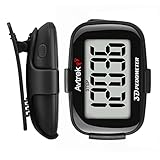
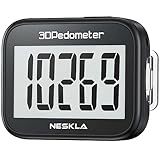
| Einfache Schrittzähler / Billig-Tracker | Manche ja, manche nein | .CSV, .TXT oder proprietär | Bei einfachen Modellen kannst du oft per USB auf aufgezeichnete CSV-Dateien zugreifen. Prüfe das Benutzerhandbuch. Wenn unsicher, steht meist ein Hinweis in der Produktbeschreibung. |
Fazit: Viele Profi-GPS-Geräte wie Garmin und einige Bike-Computer erlauben direkte USB-Backups. Bei vielen Smartwatches und Fitness-Trackern ist das nicht der Fall und du musst Exporte über Hersteller-Software oder Web-Accounts nutzen. Prüfe immer das Handbuch deines Modells für die konkrete Vorgehensweise.



Entscheidungshilfe für lokale USB-Backups
Diese Entscheidungshilfe soll dir kurz und praktisch zeigen, ob eine lokale USB-Sicherung für deine Trainingsdaten sinnvoll ist. Die drei Leitfragen helfen dir, die wichtigsten Aspekte abzuwägen: Datenschutz, Aufwand und Kompatibilität. Jede Frage hat eine kurze Erklärung und eine praktische Einschätzung.
Möchte ich vollständige Kontrolle über meine Daten?
Wenn dir Datenschutz wichtig ist, reduziert eine lokale Sicherung die Abhängigkeit von Cloud-Diensten. Du behältst die Dateien selbst. Das ist nützlich bei sensiblen Gesundheitsdaten oder wenn du Anbieterwechsel planst.
Praktische Einschätzung: Empfehlenswert, wenn du Datensouveränität willst. Rechne mit manueller Arbeit. Für viele Nutzer reicht ein gelegentlicher Export aus.
Wie viel Zeit und Technikaufwand bin ich bereit zu investieren?
Ein lokales Backup kann so einfach sein wie Dateien per USB kopieren. Es kann aber auch komplexer werden, wenn dein Gerät kein Massenspeicher ist und du Exporte über Hersteller-Software machen musst. Fortgeschrittene Methoden wie ADB sind möglich, erfordern aber technische Kenntnisse.
Praktische Einschätzung: Wäge Komfort gegen Kontrolle. Wenn du wenig Zeit oder technische Erfahrung hast, ist Cloud-Sync oft einfacher. Wenn dir regelmäßige Backups wichtig sind, plane ein kleines Routine-Skript oder nutze Hersteller-Exportfunktionen.
Ist mein Gerät kompatibel mit lokalem Zugriff?
Nicht alle Tracker geben Rohdateien per USB frei. Einige erscheinen als Massenspeicher und liefern FIT/GPX-Dateien. Andere setzen auf App- oder Cloud-Sync. Prüfe das Handbuch oder Support-Seiten deines Modells.
Praktische Einschätzung: Lokal sichern lohnt sich hauptsächlich bei Geräten, die Dateien anzeigt oder Exporte per Desktop-Tool erlauben. Bei Cloud-only-Geräten ist der lokale Weg umständlicher.
Fazit
Wenn du datenschutzbewusst bist, oft Geräte wechselst oder offline arbeitest, ist eine lokale USB-Sicherung zu empfehlen. Wenn dir Komfort und automatische Synchronisation wichtiger sind oder dein Gerät Cloud-first ist, reicht der Hersteller-Export oder Cloud-Sync meist aus.
Häufige Fragen zur lokalen USB-Backup-Funktion
Unterstützen Schrittzähler und Sportuhren in der Regel USB-Massenspeicher?
Viele GPS-fähige Geräte wie bestimmte Garmin-Modelle oder einige Bike-Computer erscheinen als USB-Massenspeicher und geben Dateien direkt frei. Viele Smartwatches und Fitness-Tracker wie Apple Watch oder Fitbit tun das nicht und setzen auf App- oder Cloud-Synchronisation. Prüfe das Handbuch deines Modells oder stecke das Gerät per USB an den Rechner, um zu sehen, ob ein Laufwerk angezeigt wird.
Wie finde ich die Trainingsdateien auf dem Gerät nach dem Verbinden per USB?
Öffne den Datei-Explorer deines Betriebssystems und suche nach einem Laufwerk mit Namen des Herstellers oder nach Ordnern wie Activities oder Garmin. Typische Dateierweiterungen sind .FIT, .GPX, .TCX oder .CSV. Wenn das Gerät nicht als Laufwerk erscheint, nutzt es möglicherweise MTP oder verlangt die Hersteller-Software zum Export.
Sind die exportierten Dateiformate mit Trainingsplattformen kompatibel?
Formate wie GPX, TCX und FIT sind weit verbreitet und werden von vielen Analyse- und Rennplattformen unterstützt. FIT ist ein proprietäres, binäres Format von Garmin, wird aber von vielen Tools akzeptiert. Für Konvertierungen kannst du Programme wie GPSBabel nutzen oder Online-Konverter; prüfe immer das Ergebnis auf Vollständigkeit.
Bietet ein lokales Backup echten Datenschutz gegenüber der Cloud?
Ein lokales Backup reduziert die Abhängigkeit von Fremdanbietern und damit das Risiko ungewollter Datenzugriffe. Lokal gespeicherte Dateien müssen du oder dein System aber schützen, etwa durch sichere Ordner, regelmäßige Backups und gegebenenfalls Verschlüsselung. Cloud-Dienste bieten dagegen oft automatische Sicherung und Versionsverlauf. Eine Kombination aus lokalem, verschlüsseltem Backup und optionalem Cloud-Backup ist oft ein guter Kompromiss.
Was kann ich tun, wenn mein Gerät keinen direkten USB-Zugriff erlaubt?
Nutze die Exportfunktionen der Hersteller-App oder des Web-Portals, um Aktivitäten als GPX, TCX oder CSV herunterzuladen. Für technisch Versierte kann ADB (bei Android-basierten Geräten) oder spezielle Desktop-Tools helfen, auf interne Dateien zuzugreifen. Es gibt außerdem Drittanbieter-Dienste und -Tools, die Exporte automatisieren; prüfe aber ihre Vertrauenswürdigkeit und Datenschutzerklärungen sorgfältig.


Hintergrundwissen zur lokalen Datensicherung
Hier bekommst du die wichtigsten technischen Grundlagen, damit du lokale Backups deiner Trainingsdaten besser einschätzen kannst. Ich erkläre kurz die gängigen Konzepte, Dateiformate und praktische Hürden. Das hilft dir, zu entscheiden, ob ein USB-Backup für dich sinnvoll ist und wie du es einrichtest.
USB-Massenspeicher vs. herstellerspezifische Sync-Tools
Ein Gerät, das als USB-Massenspeicher auftaucht, verhält sich wie ein USB-Stick. Du siehst Ordner und Dateien im Datei-Explorer deines Rechners. Viele Garmin-Geräte und manche Bike-Computer arbeiten so. Andere Geräte nutzen MTP oder proprietäre Sync-Programme. MTP steht für Media Transfer Protocol. Es zeigt Inhalte, aber nicht immer als normales Laufwerk. Hersteller-Apps übernehmen bei vielen Smartwatches die Synchronisation. Sie verarbeiten Daten und laden sie in die Cloud. Das kann den Zugriff per USB erschweren.
Übliche Dateiformate
Wichtige Formate sind GPX, TCX und FIT. GPX ist ein textbasiertes Format für GPS-Tracks. TCX ist älter und speichert Trainingsinformationen. FIT ist ein binäres Format von Garmin. Es enthält detaillierte Sensordaten und ist platzsparend. Viele Plattformen akzeptieren GPX und TCX. FIT wird ebenfalls breit unterstützt, besonders bei Trainingsanalyse-Tools.
Wie Aktivitäten auf dem Gerät gespeichert werden
Geräte zeichnen Rohdaten auf. Diese Dateien landen in Ordnern wie „Activities“ oder direkt im Geräte-Root. Manche Tracker speichern zusätzlich interne Datenbanken. Diese sind nicht immer als einzelne Dateien zugänglich. Bei Cloud-first-Geräten werden Aktivitäten oft erst beim Sync in ein Online-Konto übertragen.
Praktische Rahmenbedingungen
Bei Windows kann ein Gerät als Laufwerk erscheinen oder spezielle Treiber benötigen. macOS zeigt manchmal MTP-Geräte nicht wie ein normales Laufwerk. Linux kann sehr flexibel sein, erfordert aber gelegentlich Handarbeit. Zugriffsrechte auf dem Rechner spielen eine Rolle. Bei mobilen Geräten geht der Zugriff meist über die App oder ADB bei Android-basierten Systemen. ADB ist ein Entwicklerwerkzeug. Es erlaubt tieferen Zugriff, ist aber technisch anspruchsvoller.
Warum manche Hersteller keine lokale Sicherung anbieten
Hersteller setzen oft auf Cloud-Services, weil sie dort Funktionen wie automatische Analyse, Social Features und Backups anbieten können. Cloud-Lösungen vereinfachen Support und Updates. Sie liefern auch Geschäftsmodelle für Firmen. Manche Hersteller begrenzen lokalen Zugriff aus Gründen der Datenintegrität und Sicherheit. Das führt dazu, dass lokale Backups seltener angeboten werden.
Schritt-für-Schritt: Trainingsdaten lokal per USB sichern
- Vorbereitung
Prüfe zuerst dein Gerät und das Handbuch. Schau nach, ob es als USB-Massenspeicher erscheint oder ob der Hersteller eine Desktop-App anbietet. Notiere die Dateiformate, die dein Gerät nutzt, etwa .FIT, .GPX, .TCX oder .CSV. - Passendes Kabel und freie Anschlüsse
Verwende das Originalkabel oder ein datenfähiges USB-Kabel. Vermeide reine Lade-Kabel. Schließe das Gerät an einen freien USB-Port deines Computers an. - Gerät verbinden und Modus wählen
Bei Geräten mit Massenspeicher wähle gegebenenfalls den „USB“ oder „Massenspeicher“-Modus am Gerät. Auf Windows erscheint ein neues Laufwerk im Explorer. Auf macOS kann ein Laufwerk auf dem Schreibtisch oder im Finder auftauchen. Wenn nichts erscheint, prüfe, ob das Gerät MTP nutzt oder die Hersteller-App erforderlich ist. - Dateien finden
Öffne das Laufwerk. Suche Ordnernamen wie Activities, Garmin oder Records. Aktivitäten liegen oft als einzelne Dateien mit Datumsnamen im entsprechenden Ordner. Wenn du MTP siehst, nutze den Explorer oder die Hersteller-Software, um die Dateien zu exportieren. - Kopieren statt Verschieben
Kopiere die Dateien auf deinen Rechner. Ziehe sie nicht weg, wenn du unsicher bist. Lege auf deinem PC einen Zielordner an, zum Beispiel „Trainingsdaten/2026/April“. Bewahre die Originaldateien im Gerät, bis du die Sicherung geprüft hast. - Hersteller-Software nutzen
Wenn das Gerät keinen direkten Dateizugriff bietet, öffne die Desktop-App des Herstellers. Synchronisiere und nutze die Exportfunktion, falls verfügbar. Lade Aktivitäten als GPX, TCX oder CSV herunter und sichere die Dateien lokal. - Überprüfen
Kontrolliere, ob die Dateigrößen und Zeitstempel plausibel sind. Öffne ein oder zwei Dateien mit einem Viewer oder einer Trainingsplattform, um die Lesbarkeit zu prüfen. Bei größeren Archiven kannst du einfache Prüfsummen erstellen oder Dateivergleiche nutzen. - Ordnerstruktur und Benennung
Lege eine klare Struktur an, zum Beispiel Jahre/Monate/Device oder Device/Jahr. Nutze aussagekräftige Dateinamen und bewahre Original- und Exportversionen getrennt auf. Ein Ordner „raw“ für unbearbeitete Dateien ist hilfreich. - Sicherungshäufigkeit und Versionierung
Bestimme ein Backup-Intervall. Für aktive Sportler empfiehlt sich mindestens wöchentlich. Sichere vor Firmware-Updates und vor dem Wechsel des Geräts. Halte mehrere Versionen, falls eine Datei beschädigt wird. - Sicherheitsmaßnahmen
Entferne das Gerät niemals während eines Kopiervorgangs. Trenne es immer sicher über das Betriebssystem. Verschlüsse sensible Ordner durch Systemverschlüsselung oder sichere Archive mit Passwort. Bewahre eine zweite Kopie an einem anderen Ort auf. - Automatisierung und Tools
Bei häufigen Backups kannst du automatische Skripte oder Synchronisations-Tools nutzen, die Laufwerke überwachen. Achte auf Kompatibilität mit deinem Betriebssystem. Für macOS kann bei MTP der Helfer „Android File Transfer“ nötig sein. Für fortgeschrittene Nutzer bietet ADB bei Android-basierten Geräten tiefere Optionen. - Wiederherstellung testen
Probiere gelegentlich, eine gesicherte Aktivität zurück auf ein Gerät oder in eine Plattform zu importieren. So stellst du sicher, dass deine Backups im Ernstfall nutzbar sind.
Hinweise und Warnungen: Entferne das Gerät nicht während des Kopierens. Bearbeite keine binären Dateien wie .FIT ohne Werkzeug. Wenn ein Gerät Cloud-first ist, nutze die Exportfunktion des Webportals. Halte mindestens zwei Backup-Kopien an getrennten Orten. Bei Unsicherheit prüfe das Handbuch oder den Support des Herstellers.

Vor- und Nachteile: Lokales USB-Backup versus Cloud
Die Tabelle unten zeigt die wichtigsten Unterschiede zwischen einer lokalen USB-Sicherung und cloudbasierten Backups. Sie hilft dir, die für dich relevanten Kriterien wie Datenschutz, Zugriff und Aufwand abzuwägen. Jeder Punkt nennt Vorteile beider Ansätze und ergänzt Hinweise zu Nachteilen oder Einschränkungen.
| Aspekt | Lokales USB-Backup | Cloud-Backup | Nachteile / Hinweise |
|---|---|---|---|
| Datenschutz | Bietet volle Kontrolle über die Dateien. Du bestimmst, wo die Daten liegen. | Anbieter verschlüsseln oft und bieten Zugriffsschutz. | Lokale Backups müssen du selbst schützen. Cloud-Dienste bedeuten Fremdzugriff und mögliche Geschäftsbedingungen. |
| Zugriff & Verfügbarkeit | Zugriff nur, wenn du Gerät und Rechner hast. | Überall verfügbar mit Internet. Automatischer Sync möglich. | Cloud offlinedienste sind anfällig bei Ausfall. Lokal fehlt Fernzugriff ohne eigene Lösungen. |
| Automatisierung | Meist manuell. Automatisierbar mit Skripten oder Sync-Software. | Automatische Sicherungen und Sync ohne Eingriff. | Lokale Automatisierung erfordert Setup. Cloud ist einfacher im Alltag. |
| Speicherverwaltung | Du wählst Speichermedium und Organisation. | Anbieter kümmern sich um Skalierung und Redundanz. | Lokaler Speicher kann begrenzt sein. Cloud kostet bei großem Volumen. |
| Wiederherstellung & Versionen | Du kontrollierst Versionen selbst. Restore dauert so lange wie Kopieren. | Versionierung und Wiederherstellung sind oft integriert. | Bei lokalen Backups musst du Versionierung planen. Cloud bietet Komfort. |
| Kompatibilität & Integration | Rohdateien sind universell nutzbar und portierbar. | Enge Integration mit Analysefunktionen und Drittanbieter-Apps. | Manche Geräte erlauben keinen direkten Dateizugriff. Cloud kann bei Integration praktischer sein. |
| Benutzerfreundlichkeit & Kosten | Günstig bis kostenlos. Erfordert aber mehr Arbeit. | Bequem, oft kostenpflichtige Abos für Extras. | Lokal ist kosteneffizient, aber Aufwand bleibt. Cloud bietet Komfort gegen Gebühr. |
Kurzfazit: Lokale USB-Backups sind die bessere Wahl, wenn dir Datenschutz und Kontrolle wichtiger sind als Komfort. Cloud-Backups punkten bei automatischem Sync, Fernzugriff und einfacher Wiederherstellung. Für viele Nutzer ist eine Kombination aus beidem der beste Kompromiss.
Wer schreibt hier?
