
Du kennst das sicher: Du joggst, hast die Hände kurz frei und willst die Zeit oder deine Schrittzahl prüfen. Oder du sitzt in einer Besprechung und willst diskret den Bildschirm aktivieren, ohne am Gehäuse zu fummeln. Manchmal reicht ein kurzes Handheben. Manchmal genügt ein Winken oder ein Doppeltippen auf das Display. Solche Gesten sind praktisch, weil sie dein Gerät schnell einschalten. Du musst keinen Knopf drücken. Du bleibst in Bewegung. Und es wirkt oft natürlicher im Alltag.
Gleichzeitig tauchen Fragen auf. Wie stark belastet die Gesten-Erkennung den Akku? Werden Displays ungewollt aktiviert, wenn du nur die Hand bewegst? Funktioniert das bei jedem Schrittzähler oder jeder Smartwatch? Viele Nutzer sind unsicher bei der Empfindlichkeit und bei der Kompatibilität. Dazu kommen Fragen zu Privatsphäre und zur Stabilität der Erkennung bei Regen oder im Training.
In diesem Artikel erkläre ich dir, wie Handgesten zur Display-Aktivierung technisch funktionieren. Du erfährst, welche Gesten verbreitet sind und welche Geräte das unterstützen. Ich zeige Vor- und Nachteile für Akku und Alltag. Es gibt klare Anleitungen zum Ein- und Ausschalten der Funktion. Außerdem findest du einen Vergleich gängiger Modelle und ein kurzes Troubleshooting für häufige Probleme. Am Ende beantworte ich die wichtigsten Fragen in einer FAQ.
Hinweis: Dieses Intro gehört in ein Div mit der Klasse article-intro.
Technische Grundlagen der Gestenerkennung
Welche Sensoren steuern die Display-Aktivierung?
Moderne Schrittzähler und Smartwatches nutzen mehrere Sensoren parallel. Der Beschleunigungssensor misst Bewegungsänderungen. Er reagiert auf schnelle Handhebungen. Das Gyroskop erfasst Drehbewegungen. Es hilft, die Armorientierung zu bestimmen. Der Näherungssensor erkennt, ob etwas dicht am Display ist. Er wird zum Beispiel bei Telefonen genutzt, um den Bildschirm beim Telefonieren auszuschalten. Der Umgebungslichtsensor misst Helligkeit. Er stellt die Displayhelligkeit passend ein. Manche Geräte nutzen auch Infrarot-Module für bestimmte Näherungsfunktionen.
Wie funktionieren bekannte Gesten wie Wrist Raise und Tilt to Wake?
Wrist Raise oder Lift-to-Wake basieren meist auf typischen Mustern in Beschleunigungs- und Gyroskop-Daten. Das Gerät registriert einen kurzen Anstieg der Beschleunigung in Kombination mit einer Richtungsänderung. Wenn die Bewegung zu einem bekannten Muster passt, wird das Display aktiviert. Tilt to Wake arbeitet ähnlich, hier ist vor allem die Neigung des Handgelenks entscheidend. Doppeltippen nutzt direkten Touch oder ein starkes Beschleunigungsprofil. Winken kann erkannt werden, wenn sich die Bewegung wiederholt und ein typisches Beschleunigungsprofil zeigt.
Rolle von Firmware und Betriebssystem
Die Firmware steuert die Sensor-Abtastung im Energiesparmodus. Sie filtert rohe Daten und löst bei Erkennen einer Geste einen Interrupt aus. Das Betriebssystem überprüft dann das Ereignis und entscheidet, ob das Display eingeschaltet wird. Viele Hersteller setzen auf eine Zwischenschicht aus sparsamen Algorithmen oder kleinen neuronalen Netzen zur Mustererkennung. Firmware-Updates können Empfindlichkeit und Stabilität verändern.
Grenzen und Kompromisse
Es gibt immer einen Kompromiss zwischen Erkennungsgenauigkeit und Akkulaufzeit. Kontinuierliches Abtasten verbraucht mehr Energie. Deshalb arbeiten Geräte mit kurzen Prüfintervallen oder dedizierten Low-Power-Kernen. Fehlaktivierungen treten bei schnellen Alltagsbewegungen oder beim Sport auf. Du kannst oft die Empfindlichkeit anpassen oder die Geste ganz abschalten. Bei Regen, mit Handschuhen oder beim Training kann die Erkennung schlechter funktionieren. Zur Privatsphäre: Bewegungsdaten allein geben keine direkten Sprach- oder Bildinformationen. Sie können aber auf Aktivitätsmuster schließen lassen. Manche Nutzer schalten Gesten ab, wenn sie viele Fehlaktivierungen sehen.
Hinweis: Dieser Abschnitt gehört in ein Div mit der Klasse article-background.


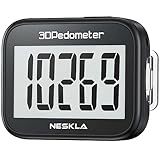

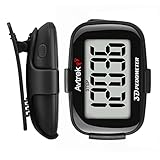
Vergleich: Methoden und Geräte für das Aufwecken per Handgeste
Hier siehst du, welche Methoden Geräte nutzen, um das Display per Handgeste aufzuwecken. Die Tabelle stellt Funktionsweise, Vor- und Nachteile sowie reale Beispiele gegenüber. So kannst du schnell einschätzen, welche Lösung für deinen Alltag passt. Achte darauf, dass Hersteller Begriffe unterschiedlich nennen. Wrist Raise kann anders eingestellt sein als Lift-to-Wake. Firmware-Updates verändern oft Verhalten und Empfindlichkeit.
| Methode | Funktionsweise | Vorteile | Nachteile | Typische Geräte / Beispiele |
|---|---|---|---|---|
| Handheben / Wrist Raise | Beschleunigungs- und Gyroskop-Muster erkennen eine typ‑ische Armbewegung. Gerät weckt auf. | Schnell und natürlich. Kein Touch nötig. Gut beim Sport oder Gehen. | Fehlaktivierungen bei schnellen Bewegungen. Belastung des Akkus durch häufige Abtastung. | Apple Watch (Wrist Raise), Samsung Galaxy Watch, Fitbit Versa / Charge, viele Garmin-Modelle (Forerunner, Venu, Fenix). |
| Doppeltippen / Tap-to-Wake | Touch oder kurzer Stoß wird registriert. Bildschirm reagiert auf zwei schnelle Taps. | Gezielt, weniger Fehlaktivierungen. Kein komplexes Bewegungsmuster nötig. | Erfordert direkten Kontakt. Mit Handschuhen oft nicht möglich. Kann bei nasser Haut auslösen. | Apple Watch (neuere Modelle), Samsung Galaxy Watch, einige Wear OS Uhren. |
| Kippen / Tilt to Wake | Änderung der Neigung des Handgelenks aktiviert Display. Fokus auf Winkel statt Beschleunigung. | Präziser als reine Beschleunigungs-Erkennung. Spart Batterie bei gut angepasster Empfindlichkeit. | Weniger zuverlässig bei ungewöhnlichen Tragepositionen. Einstellung nötig. | Vereinzelt bei Smartwatches und Fitnessbändern, z. B. Varianten von Garmin und Wear OS Geräten. |
| Winken / Gestenerkennung | Wiederholte, charakteristische Bewegungen lösen Erkennung aus. Oft mit komplexeren Algorithmen. | Kann freihändige Aktivierung ermöglichen. Praktisch, wenn Hände nicht direkt am Gerät sind. | Weniger verbreitet. Höhere Fehlerquote. Teilweise hoher Energiebedarf. | Auf Smartwatches selten. Manche Smartphones zeigten ähnliche Funktionen. Bei Wearables kaum Standard. |
| Näherung / Hand über Sensor | Proximity- oder IR-Sensor erkennt Annäherung der Hand ohne Berührung. | Berührungslose Aktivierung. Geringe Fehlinterpretation bei richtiger Kalibrierung. | Meist nicht in Uhren verbaut. Zusätzliche Hardware erhöht Kosten und Verbrauch. | Selten bei Uhren. Vereinzelt in speziellen Wearables oder älteren Telefonmodellen. |
Kurze Zusammenfassung
Die häufigste und praktischste Lösung ist Wrist Raise. Sie ist bei vielen bekannten Geräten verfügbar. Doppeltippen bietet gezielte Kontrolle, braucht aber Touchkontakt. Winken und Näherung sind seltener und oft weniger zuverlässig. Achte bei Wahl des Geräts auf Einstellmöglichkeiten für Empfindlichkeit und auf Firmware-Updates. So reduzierst du Fehlaktivierungen und schonst den Akku.
Hinweis: Dieser Abschnitt gehört in ein Div mit der Klasse article-compare-main.
Schritt-für-Schritt: Display per Handgeste aktivieren und testen
-
Prüfe die Kompatibilität
Stelle zuerst sicher, dass deine Smartwatch oder dein Schrittzähler Gesten unterstützt. Sieh im Handbuch oder in den Hersteller-FAQ nach. Suche nach Begriffen wie Wrist Raise, Lift-to-Wake, Tilt to Wake oder Tap-to-Wake. Wenn das Gerät keine Gesten anbietet, hilft nur ein Software-Update oder ein anderes Modell.
-
Aktualisiere Firmware und App
Vergewissere dich, dass die Uhrsoftware und die zugehörige App auf dem Smartphone aktuell sind. Updates beheben oft Empfindlichkeitsprobleme. Installiere verfügbare Updates vor dem nächsten Schritt.
-
Öffne die Gesten-Einstellungen
Gehe in die Einstellungen der Uhr oder in die Hersteller-App. Suche die Sektion Anzeige, Gesten oder Bedienung. Dort findest du Optionen wie Handheben, Doppeltippen oder Näherung. Aktiviere die gewünschte Geste.
-
Empfindlichkeit anpassen
Viele Geräte erlauben eine Feinjustierung der Empfindlichkeit. Starte mit der mittleren Stufe. Erhöhe sie, wenn das Display nicht zuverlässig an geht. Reduziere sie, wenn das Gerät zu oft fälschlich aktiviert wird. Speichere jede Änderung und teste sie kurz.
-
Ruhiger Test im Alltag
Teste die Geste in ruhigen Situationen. Hebe das Handgelenk langsam und in der üblichen Bewegung zum Blick. Probiere Doppeltippen mit trockener Hand. Wiederhole Tests im Sitzen, Stehen und Gehen. Prüfe auch mit Handschuhen, falls du sie oft trägst.
-
Fehlfunktionen erkennen und beheben
Wenn das Display zu oft an geht, reduziere die Empfindlichkeit oder schalte die Geste aus. Bei Ausfällen überprüfe, ob die Uhr richtig sitzt. Lockere Armbänder können falsche Winkel verursachen. Setze die Uhr kurz zurück, wenn Einstellungen nicht greifen.
-
Akkuschonende Nutzung
Gestenerkennung kostet Energie. Wenn du Akku sparen willst, schalte die Funktion zeitweise ab. Nutze sie nur bei Bedarf. Manche Geräte bieten einen Energiesparmodus, der Gesten deaktiviert. Nutze diesen bei langen Aktivitäten.
-
Wann du Support kontaktieren solltest
Wenn nach Updates und Reset die Geste noch immer nicht zuverlässig funktioniert, kontaktiere den Hersteller. Halte Modellnummer, Firmware-Version und eine kurze Fehlerbeschreibung bereit. Das beschleunigt die Hilfe.
Hinweis: Dieser Abschnitt gehört in ein Div mit der Klasse article-step-guide.


Häufige Fragen zur Display-Aktivierung per Handgeste
Funktioniert das auf allen Schrittzählern und Smartwatches?
Nein, nicht jedes Gerät unterstützt Gesten. Viele Smartwatches bieten Funktionen wie Wrist Raise oder Tap-to-Wake, klassische einfache Schrittzähler meist nicht. Schau in den technischen Daten oder in der Anleitung nach. Wenn es nicht unterstützt wird, hilft nur ein anderes Modell oder ein Firmware-Update, falls verfügbar.
Beeinträchtigt die Gestenerkennung die Akkulaufzeit stark?
Ja, sie kann den Verbrauch erhöhen. Die Dauer hängt von der Implementierung ab. Geräte mit dedizierten Low-Power-Prozessoren ziehen weniger Strom. Wenn du Akku sparen willst, schalte die Geste aus oder nutze einen Energiesparmodus.
Wie zuverlässig erkennt das Gerät Handgesten?
Das variiert stark nach Modell und Einstellung. Gute Uhren erkennen typische Armbewegungen zuverlässig. Fehler treten bei schnellen Alltagsbewegungen, beim Sport oder mit lockerem Sitz auf. Du kannst oft die Empfindlichkeit anpassen, um die Zuverlässigkeit zu verbessern.
Kann ich die Empfindlichkeit der Gesten anpassen?
Bei vielen Geräten ja. Die Einstellung findest du in der Uhr oder in der Hersteller-App unter Anzeige oder Gesten. Starte mit mittlerer Empfindlichkeit und passe schrittweise an. Kleine Änderungen können Fehlaktivierungen stark reduzieren.
Was hilft bei häufigen Fehlaktivierungen?
Reduziere zuerst die Empfindlichkeit oder deaktiviere die Geste zeitweise. Prüfe den Sitz des Armbands. Firmware-Updates und ein Neustart können spezielle Probleme beheben. Wenn alles nichts hilft, kontaktiere den Support mit Modell- und Versionsangaben.
Hinweis: Dieser Abschnitt gehört in ein Div mit der Klasse article-faq.
Entscheidungshilfe: Sollst du die Gestenerkennung nutzen?
Diese Entscheidungshilfe stellt dir kurze Leitfragen und praktische Kriterien an die Hand. Sie hilft dir abzuschätzen, ob das Aufwecken per Handgeste in deinem Alltag nützlich ist. Lies die Fragen in Ruhe durch und vergleiche sie mit deinen Gewohnheiten. Am Ende findest du ein klares Fazit mit konkreten Empfehlungen.
Leitfragen
Verwendest du die Uhr oft für schnelle Kontrollen wie Zeit oder Benachrichtigungen? Wenn ja, bringt Wrist Raise oder Tap-to-Wake spürbaren Komfort. Du sparst Zeit und Bewegungen.
Bist du häufig in Bewegung oder machst du viel Sport mit schnellen Armbewegungen? Dann steigt die Wahrscheinlichkeit für Fehlaktivierungen. In solchen Fällen kann die Gestenerkennung eher störend sein. Du solltest die Empfindlichkeit prüfen oder die Funktion auslassen.
Wie wichtig ist dir die Akkulaufzeit? Wenn du lange Laufzeiten brauchst, wirkt sich ständige Gestenerkennung merkbar auf den Stromverbrauch aus. Geräte mit dediziertem Low-Power-Handling sind hier besser. Andernfalls ist Abschalten eine sinnvolle Option.
Praktische Kriterien
Teste die Funktion ein paar Tage. Beginne mit mittlerer Empfindlichkeit. Achte auf Fehlaktivierungen und auf den Akkuverbrauch. Passe nach Bedarf an. Berücksichtige auch deine Arbeitsumgebung. In Meetings oder in sensiblen Bereichen solltest du das Display vielleicht auslassen.
Fazit
Aktiviere die Gestenerkennung, wenn du häufig kurze Blicke auf die Uhr brauchst und dein Alltag keine vielen unnötigen Armbewegungen enthält. Schalte sie aus oder reduziere die Empfindlichkeit, wenn du viel Sport machst, häufig Fehlaktivierungen hast oder besonders lange Akkulaufzeiten brauchst. Testen und anpassen ist der beste Weg. So findest du den Kompromiss zwischen Komfort und Laufzeit.
Hinweis: Dieser Abschnitt gehört in ein Div mit der Klasse article-decision.


Vorteile und Nachteile des Aufweckens per Handgeste
Das Aufwecken des Displays per Handgeste bringt klare Alltagserleichterungen. Es ist oft schneller als ein Knopfdruck. Gleichzeitig gibt es technische und praktische Einschränkungen. Die folgende Gegenüberstellung hilft dir, Nutzen und Risiken abzuwägen.
| Vorteile | Nachteile |
|---|---|
| Bedienkomfort: Sehr schneller Zugriff auf Zeit und Infos. Du musst keinen Knopf suchen. Die Bewegung wirkt natürlich im Alltag und ist besonders praktisch beim Gehen oder Radfahren. | Bedienkomfort: Bei sehr feinen Bewegungen reagiert das Gerät manchmal nicht. In speziellen Positionen kann das Ablesen schwerer werden. Manche Nutzer vermeiden Gesten in Meetings. |
| Hygiene: Kein direkter Kontakt nötig bei Tap-to-Wake-Alternativen wie Handheben. Das reduziert das Berühren des Displays und damit Schmutz und Keime. | Hygiene: Doppeltippen bleibt berührungsanfällig. Wenn du das Display trotzdem oft berührst, ändert sich der Hygienevorteil kaum. |
| Akkubelastung: Bei modernen Geräten mit Low-Power-Design fällt der Mehrverbrauch moderat aus. Gut implementierte Firmware minimiert den zusätzlichen Energiebedarf. | Akkubelastung: Ständige Sensorabfrage verbraucht mehr Strom. Bei älteren oder einfachen Modellen kann die Laufzeit deutlich sinken. Das ist relevant, wenn du lange ohne Laden auskommen musst. |
| Fehlaktivierungen: Bei korrekt eingestellter Empfindlichkeit treten nur wenige Fehlaktivierungen auf. Du kannst die Funktion meist feinjustieren. | Fehlaktivierungen: Häufiges Auslösen bei schnellen Alltagsbewegungen ist möglich. Sport oder Arbeiten mit den Armen führen zu unbeabsichtigtem Aufwachen. Das stört und kostet Akku. |
| Datenschutz: Bewegungsdaten allein enthalten keine Inhalte wie Text oder Audio. Die Erkennung arbeitet lokal auf dem Gerät in vielen Fällen. | Datenschutz: Bewegungsmuster können Rückschlüsse auf Aktivitätsmuster erlauben. Bei einigen Herstellern werden Diagnosedaten gesammelt. Prüfe die Datenschutzbestimmungen. |
| Kompatibilität: Viele bekannte Smartwatches bieten Gestenfunktionen. Hersteller haben etablierte Begriffe wie Wrist Raise oder Lift-to-Wake. | Kompatibilität: Klassische Schrittzähler unterstützen Gesten oft nicht. Firmware- und Hardware-Variation führt zu unterschiedlicher Qualität der Erkennung. |
Fazit
Gestenerkennung bringt spürbaren Komfort. Sie ist sinnvoll, wenn du häufig kurz auf die Uhr schaust und dein Alltag keine vielen schnellen Armbewegungen enthält. Verzichte oder schalte die Funktion aus, wenn du viel Sport machst, oft Fehlaktivierungen erlebst oder maximale Akkulaufzeit brauchst. Teste die Funktion mit mittlerer Empfindlichkeit. Passe die Einstellung, bis du einen guten Kompromiss aus Komfort und Laufzeit findest.
Hinweis: Dieser Abschnitt gehört in ein Div mit der Klasse article-pros-cons.
Wer schreibt hier?
