
Du hast ein neues Gerät gekauft oder dein altes ist kaputt gegangen. Jetzt fragst du dich, welche Daten beim Wechsel des Schrittzählers erhalten bleiben. Das ist eine häufige Situation. Viele Nutzer wechseln von einem Fitnessband zu einer Smartwatch. Andere steigen auf eine andere Marke um. Manchmal ersetzt du auch nur ein defektes Gerät.
Wichtig ist zuerst die Frage, wo deine Daten gespeichert sind. Manche Geräte speichern nur lokal auf dem Tracker. Andere synchronisieren alles in die Cloud über ein Nutzerkonto. Cloud-gespeicherte Daten bleiben meist erhalten, wenn du dich mit demselben Konto anmeldest. Lokale Daten können dagegen verloren gehen, wenn du sie nicht vorher sicherst.
Welche Daten sind überhaupt relevant? Schritte, zurückgelegte Strecke und Trainings gehören dazu. Auch Schlafdaten, Herzfrequenzmessungen, Ziele und in manchen Fällen Kalorienangaben sind wichtig. Manche Geräte haben zusätzlich gerätespezifische Metriken wie Laufökonomie oder Schrittweite. Diese speziellen Werte überträgt nicht jedes System.
Dieser Artikel zeigt dir genau, welche Daten typischerweise übernommen werden und welche verloren gehen können. Du erfährst außerdem einfache Schritte, die du jetzt sofort durchführen solltest. Dazu gehören Synchronisieren, Datenexport und das richtige Einrichten des neuen Geräts.
In den folgenden Abschnitten erkläre ich konkret, welche Datenbanken und Konten eine Rolle spielen, wie du Daten sicherst und wie ein Wechsel bei bekannten Plattformen abläuft. Du bekommst eine Checkliste für den schnellen Wechsel.
Wie verschiedene Übertragungswege deine Daten beeinflussen
Beim Wechsel des Schrittzählers ist die Frage zentral: Wo liegen deine Daten und wie lassen sie sich übertragen. Manche Wege behalten die meisten Messwerte. Andere liefern nur grobe Aktivitätsdaten. In der folgenden Übersicht findest du die wichtigsten Übertragungswege, typische Ergebnisse bei wichtigen Datenarten und realistische Beispiele wie Apple Health, Google Fit, Fitbit, Garmin Connect oder Samsung Health.
Vergleich der Übertragungswege
| Übertragungsweg | Welche Daten bleiben erhalten | Welche gehen verloren | Voraussetzungen | Aufwand / Schwierigkeit | Empfohlene Alternative |
|---|---|---|---|---|---|
| Account-Cloud-Sync | Schrittzahlhistorie, Aktivitätsprofile, Schlafdaten, Herzfrequenz in vielen Fällen. Geräteunabhängige Zusammenfassungen bleiben meist erhalten. | Gerätespezifische Metriken wie proprietäre Laufkennzahlen oder Firmware-Einstellungen können fehlen. | Gleiches Konto oder Plattform. Beispiele: Apple Health bei iCloud, Google Fit, Fitbit-Account, Garmin Connect. | Niedrig. Einfaches Einloggen und Synchronisieren. | Vor dem Gerätetausch synchronisieren. Backup in der App prüfen. |
| Plattforminterner Export/Import | Aktivitäten und Historie oft vollständig. Beispiel: Fitbit-Export via Web, Garmin-Export einzelner Aktivitäten. | Einstellungen, Achievements und manche Metadaten gehen oft verloren oder müssen manuell übertragen werden. | Plattform bietet Export/Import-Funktionen. Zugang zum Webkonto nötig. | Mittel. Exportdateien herunterladen und importieren. | Export regelmäßig durchführen. Bei Unsicherheit Screenshots von Einstellungen sichern. |
| Manuelle CSV / TCX Übertragung | Grunddaten wie Schritte und einzelne Trainings können portiert werden. | Feinere Messwerte wie Roh-Herzfrequenz, Schlafphasen und Achievements oft nicht. | Werkzeuge zum Konvertieren und Plattformzugang. Technische Kenntnisse hilfreich. | Hoch. Dateiformate anpassen und importieren. | Nutze spezialisierte Tools oder Dienstleister. Nur bei Bedarf einsetzen. |
| Hersteller-zu-Hersteller-Migration | Teilweise möglich über Drittapps oder Health-Hubs. Schritte und Aktivitäten können übertragen werden. | Achievements, gerätespezifische Einstellungen und manche Schlafdetails gehen oft verloren. | Beide Apps müssen verbunden sein. Beispiele: Health Sync für Samsung Health <-> Google Fit, Apple Health als Hub auf iOS. | Mittel bis hoch. Rechte und Datenzugriff einstellen. | Apple Health oder Google Fit als Zwischenablage nutzen, wenn möglich. |
| Lokal-only Geräte ohne Sync | Nur sehr begrenzte lokale Historie. Manche Geräte speichern letzte Tage. | Vieles geht verloren. Langfristige Historie, Cloud-Profile, Achievements fehlen nach Austausch. | Direkter Zugriff auf das Gerät oder Companion-App nötig. Oft kein Export vorgesehen. | Sehr hoch bis unmöglich. Gerät vor dem Wechsel auslesen. | Vor dem Wechsel Gerät synchronisieren oder manuellen Export anstoßen, falls möglich. |
Fazit: Cloud-Sync über das richtige Konto ist meist der einfachste Weg, um Schritte und Aktivitäten zu behalten. Bei herstellerübergreifenden Wechseln oder lokalen Geräten sind zusätzliche Exporte oder Drittapps oft notwendig.


Konkrete Schritt-für-Schritt-Anleitung für den Gerätewechsel
Diese Anleitung führt dich von der Vorbereitung bis zur Prüfung nach dem Wechsel. Folge den Schritten der Reihe nach. So sicherst du möglichst viele Messwerte und Historie.
- Inventar anlegen
Notiere Marke, Modell und App deines alten Geräts. Schreibe auf, welche Konten du nutzt. Beispiele sind Apple Health, Google Fit, Fitbit oder Garmin Connect. Das hilft bei der Auswahl des richtigen Exportwegs. - Apps und Firmware aktualisieren
Aktualisiere die Companion-App und die Firmware auf dem alten Gerät. Viele Fehler beim Export entstehen durch veraltete Software. Danach mindestens einmal synchronisieren. - Vollständige Synchronisation erzwingen
Öffne die App und starte eine manuelle Synchronisation. Warte, bis alle Aktivitäten und Messwerte in der Cloud oder App sichtbar sind. Ohne aktuelle Synchronisation verlierst du neue Daten. - Cloud-Backup prüfen
Prüfe, ob deine Daten in einem Konto liegen. Bei Apple Health ist das iCloud-Backup relevant. Bei Google Fit nutze Google Takeout, um Daten zu sichern. Bei Fitbit und Garmin gibt es Exportfunktionen im Webportal. - Export anstoßen
Exportiere Daten in gängigen Formaten. Mögliche Formate sind CSV für Zusammenfassungen, TCX/GPX für Aktivitäten und XML für Apple Health. Lade die Dateien lokal auf deinen Rechner oder in einen sicheren Cloud-Ordner. - Lokale Gerätedaten sichern
Wenn dein Gerät lokal Daten speichert, versuche einen Export über die Companion-App oder ein Desktop-Tool. Manche Geräte erlauben keinen Export. Mache in diesem Fall Screenshots wichtiger Einstellungen. - Neue Plattform vorbereiten
Erstelle das Konto auf der neuen Plattform oder verifiziere dein bestehendes Konto. Wenn du denselben Anbieter nutzt, melde dich mit deinem alten Konto an. Das ist der einfachste Weg, Daten zu behalten. - Gerät koppeln und Berechtigungen erteilen
Verbinde die neue Uhr oder das neue Band mit der Companion-App. Erlaube den Zugriff auf Health-Daten, Standort und Hintergrundsynchronisation. Ohne Berechtigungen bleiben wichtige Daten isoliert. - Erst-Synchronisation prüfen
Starte die Synchronisation und kontrolliere, ob historische Daten übernommen wurden. Prüfe mehrere Tage in der Vergangenheit. Vergleiche Schrittzahlen und einzelne Aktivitäten. - Herstellerwechsel: Workaround nutzen
Wenn du zu einer anderen Plattform wechselst, nutze einen Hub wie Apple Health oder Google Fit als Zwischenablage. Drittapps wie Health Sync auf Android können Daten zwischen Samsung Health und Google Fit übertragen. Prüfe die Rechte vor der Nutzung. - Import fehlender Daten
Falls verfügbar, importiere zuvor exportierte Dateien in die neue Plattform. Achte auf das richtige Format. Manche Plattformen importieren TCX/GPX gut. CSV-Importe sind unterschiedlich robust. - Einstellungen und Achievements anpassen
Gerätespezifische Einstellungen und Abzeichen werden oft nicht übertragen. Lege Ziele und Profile neu an. Notiere vorher Werte wie Schrittziel oder Körperdaten zur schnelleren Einrichtung. - Endkontrolle und Backup aufbewahren
Vergleiche stichprobenartig historische Daten. Bewahre die Exportdateien mindestens einige Wochen auf. So kannst du verlorene Einträge nachreichen oder Fehler melden.
Hinweis: Formate prüfen, bevor du importierst. Manche Plattformen verändern Zeitzonen oder Dublikate erzeugen. Wenn Daten fehlen, kontaktiere den Support des Anbieters und reiche Exportdateien ein.
Wenn du diese Schritte befolgst, verlierst du selten komplette Historien. Meist sind nur gerätespezifische Metriken und Achievements betroffen.
Häufig gestellte Fragen zum Gerätewechsel
Bleiben meine Schritt-Historie und Schlafdaten erhalten?
Die Antwort hängt davon ab, wo deine Daten liegen. Sind sie in der Cloud deines Anbieters gespeichert, bleiben Schritte und Schlafdaten meist erhalten, wenn du dich mit demselben Konto anmeldest. Lokal gespeicherte Daten auf dem Tracker können verloren gehen, wenn du sie vorher nicht exportierst. Prüfe deshalb vor dem Wechsel die Synchronisation und erstelle einen Export, falls möglich.
Was passiert mit meinen Abzeichen und Challenges?
Abzeichen und Challenges sind oft an das Konto oder an die Plattform gebunden. Bei einem Wechsel innerhalb derselben Plattform bleiben viele Erfolge erhalten. Wechselst du zu einer anderen Marke, gehen Abzeichen meistens verloren oder müssen in der neuen App neu erzielt werden. Mach Screenshots wichtiger Erfolge, falls du sie beim Support nachweisen musst.
Muss ich dasselbe Konto beim neuen Gerät verwenden?
Ja, das ist die einfachste Option, um möglichst viele Daten zu behalten. Wenn du dich beim gleichen Anbieter mit demselben Konto anmeldest, werden Historie und Einstellungen häufiger übernommen. Bei Plattformwechseln sind zusätzliche Zwischenschritte nötig, etwa Export/Import oder die Nutzung eines Health-Hubs. Prüfe vorab, welche Konten die Apps unterstützen.
Kann ich Daten zwischen iPhone/Apple Health und Android/Google Fit übertragen?
Direkter Datenaustausch ist nicht trivial, weil iOS und Android unterschiedliche Systeme nutzen. Apple Health bietet Export als XML, Google bietet Takeout und APIs. Drittapps wie Health Sync auf Android können helfen, sind aber nicht perfekt. Teste einen kleinen Datensatz zuerst und achte auf Zeitstempel und Duplikate.
Was mache ich, wenn mein altes Gerät nur lokal speichert?
Versuche sofort, die Daten über die Companion-App oder ein Desktop-Tool auszulesen. Manche Hersteller erlauben einen lokalen Export, andere nicht. Falls kein Export möglich ist, sichere Screenshots und notiere Kerndaten wie Gesamtschritte und Bestzeiten. Kontaktiere den Support, bevor du das alte Gerät zurücksetzt oder verschrottest.
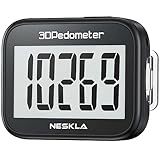

Technisches Hintergrundwissen zur Datenübertragung
Beim Wechsel deines Schrittzählers hilft es, die technischen Grundlagen zu kennen. So verstehst du, warum manche Daten problemlos mitwandern und andere nicht. Die folgenden Abschnitte erklären die wichtigsten Konzepte kurz und verständlich.
Lokale Speicherung vs. Cloud-Synchronisation
Bei lokaler Speicherung liegen die Daten direkt auf dem Tracker. Sie sind nur nach einer Verbindung mit der App sichtbar. Gerätedefekt oder Zurücksetzen kann diese Daten löschen. Bei Cloud-Synchronisation werden Daten in einem Konto auf Servern des Anbieters abgelegt. Du kannst sie dann auf einem neuen Gerät abrufen, sofern du dich mit demselben Konto anmeldest.
Rolle von Herstellernkonten
Herstellerkonten verbinden Gerät, App und Cloud. Beispiele sind Apple ID für Apple Health, Google-Konto für Google Fit oder Konten von Fitbit und Garmin. Ein Konto erleichtert den Wechsel innerhalb derselben Plattform. Bei plattformübergreifenden Wechseln ist oft ein Umweg nötig.
Häufige Datenformate
CSV speichert einfache Tabellen wie Tageszusammenfassungen. TCX und GPX enthalten aufgezeichnete Trainings mit Zeit- und Positionsdaten. FIT ist ein kompaktes Format, das viele Hersteller nutzen. Apple Health exportiert als XML und enthält sehr feine Gesundheitsdaten. Achte beim Export auf Zeitzonen und Einheiten.
API- und Plattform-Limits
APIs haben oft Zugriffsbegrenzungen. Es gibt Limits für Anzahl und Umfang der Exporte. Manche Plattformen erlauben nur Teilexporte. Das kann einen vollständigen Transfer erschweren.
Datenschutz und Eigentum
Rechtlich gilt meist: Der Nutzer hat Zugriff auf seine Daten. Anbieter können jedoch bestimmte Nutzungsrechte haben. Unter der DSGVO kannst du Daten anfordern und exportieren. Prüfe die Datenschutzhinweise der Plattform vor dem Wechsel.
Warum Daten technisch verloren gehen
Daten gehen aus mehreren Gründen verloren. Du hast das Gerät nicht synchronisiert. Formate sind inkompatibel. Zeitstempel passen nicht. Einige Metriken sind gerätespezifisch und lassen sich nicht in andere Systeme übertragen. Deshalb: immer synchronisieren und exportieren bevor du das alte Gerät entfernst.
Typische Fehler beim Gerätewechsel und wie du sie vermeidest
Kein Backup vor dem Zurücksetzen
Viele Nutzer setzen das alte Gerät zurück oder geben es weg, ohne die Daten zu sichern. Dadurch gehen lokale Messwerte sofort verloren. Vermeide das, indem du vor dem Reset eine vollständige Synchronisation mit der App durchführst und anschließend einen Export anlegst oder die Cloud überprüfst. Lagere die Exportdateien sicher auf deinem Rechner oder in einem Cloud-Ordner.
Neues Gerät nicht mit dem alten Konto verbunden
Wenn du das neue Gerät mit einem anderen Konto einrichtest, bleiben viele Daten außen vor. Melde dich deshalb unbedingt mit demselben Herstellerkonto an, wenn du die Plattform beibehältst. Falls du die Plattform wechselst, plane einen Zwischenschritt über einen Health-Hub wie Apple Health oder Google Fit. Notiere vorher deine Kontodaten und prüfe die Verknüpfung direkt nach der ersten Synchronisation.
Inkompatible Exportformate verwenden
Ein häufiger Fehler ist, die falschen Dateitypen zu exportieren oder zu importieren. Plattformen unterstützen unterschiedlich Formate wie CSV, TCX, FIT oder Apple Health XML. Prüfe vor dem Export, welches Format die Zielplattform erwartet. Wenn nötig, nutze Konverter-Tools oder exportiere mehrere Formate zur Sicherheit.
Falsche Zeitzonen oder Einheiten
Nach dem Import stimmen Zeitstempel oder Distanzen manchmal nicht. Das liegt oft an unterschiedlichen Zeitzoneneinstellungen oder an Einheiten wie Kilometern versus Meilen. Stelle vor dem Export die Zeitzone und die Einheit in der App richtig ein. Kontrolliere einige Einträge stichprobenartig nach dem Import und korrigiere die Einstellungen sofort.
Annahme, dass alle Daten herstellerübergreifend synchronisieren
Du solltest nicht davon ausgehen, dass Achievements, gerätespezifische Metriken oder Schlafphasen automatisch mitwandern. Viele Hersteller speichern solche Daten proprietär. Wenn du plattformübergreifend wechselst, nutze Zwischenschritte oder Drittapps wie Health Sync und teste zuerst mit wenigen Datensätzen. Bewahre Screenshots von wichtigen Achievements auf, falls du sie nachweisen musst.

Do’s & Don’ts beim Wechsel deines Schrittzählers
Beim Gerätewechsel helfen klare Regeln, damit deine Daten sicher bleiben. Die folgende Tabelle zeigt praktische Verhaltensweisen und typische Fehler gegenübergestellt. So siehst du auf einen Blick, was du tun solltest und was du vermeiden musst.
| Do | Don’t |
|---|---|
| Do: Synchronisiere das alte Gerät vollständig mit der App oder Cloud. Warte, bis alle Einträge hochgeladen sind. | Don’t: Setze das alte Gerät zurück oder gib es weg, bevor du ein Backup erstellt hast. |
| Do: Melde dich auf dem neuen Gerät mit demselben Herstellerkonto an, wenn möglich. Das erspart viele Schritte. | Don’t: Richte das neue Gerät mit einem neuen Konto ein und verliere so den Zugriff auf die Cloud-Historie. |
| Do: Exportiere deine Daten in passenden Formaten wie CSV, TCX, FIT oder Apple Health XML. Speichere die Dateien sicher. | Don’t: Gehe davon aus, dass ein beliebiges Format automatisch von der Zielplattform importiert wird. |
| Do: Prüfe Zeitzone und Einheiten vor Export und Import. Korrigiere Einstellungen bei Bedarf. | Don’t: Ignoriere falsche Zeitstempel oder Distanzeinheiten, sonst stimmen deine Historien nicht mehr. |
| Do: Teste den Transfer zuerst mit einigen Aktivitäten. So erkennst du Probleme früh und vermeidest Massenfehler. | Don’t: Verlasse dich darauf, dass alle historischen Daten automatisch korrekt übernommen wurden, ohne zu prüfen. |
| Do: Bewahre Exportdateien und Screenshots wichtiger Achievements mindestens einige Wochen auf. So kannst du Fehler nachweisen. | Don’t: Lösche sofort alle alten Backups und Exporte nach dem ersten erfolgreichen Import. |
Wer schreibt hier?
